Visualizzazione post con etichetta Configurazione. Mostra tutti i post

domenica 5 luglio 2009

Configurare le Opzioni Avanzate

0 commenti

Scarica eMule gratis e accedi alla rete P2P piú veloce del mondo!

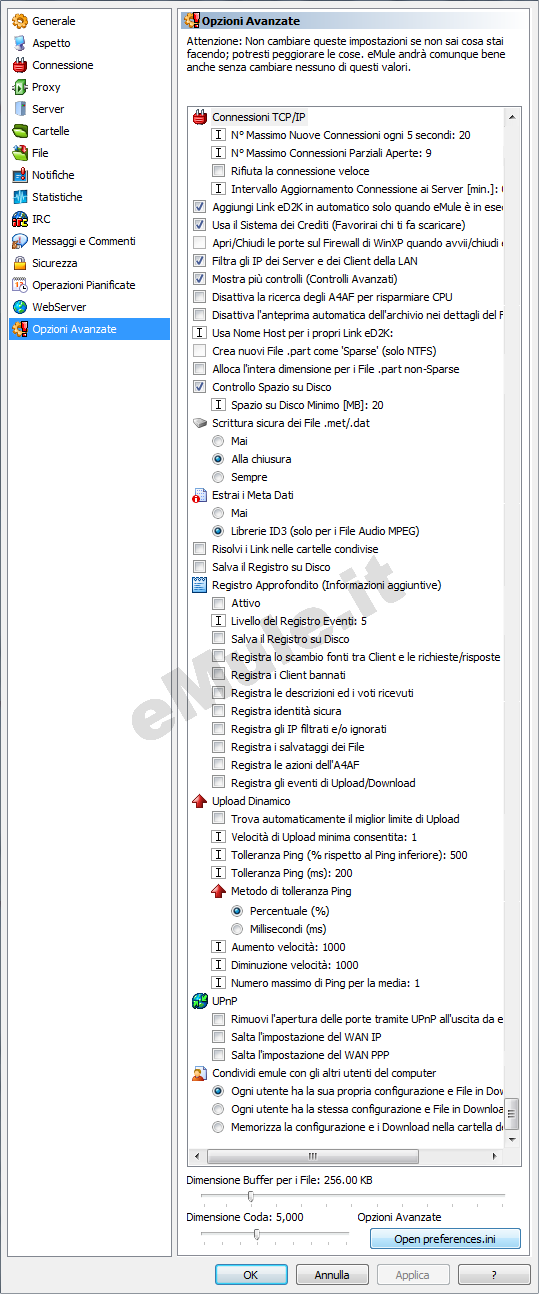
Le Opzioni Avanzate sono un aspetto tecnico del tuo eMule che riveste un'importanza fondamentale. Dato che imparare ad usarle e a settarle correttamente richiede una buona esperienza nel campo, ti consiglio vivamente di seguire i settaggi standard riportati nello screenshot qui sotto:


L'unica opzione direttamente gestibile e che ti consiglio di modificare è la Dimensione Buffer per i File: se utilizzi Windows XP o versioni è buona norma impostare il valore al massimo per sfruttare a pieno le potenzialità del tuo sistema operativo. Gratis il programma per scaricare più velocemente! Speed Downloading

venerdì 27 marzo 2009

Configurare le opzioni Server

0 commenti

Scarica eMule gratis e accedi alla rete P2P piú veloce del mondo!

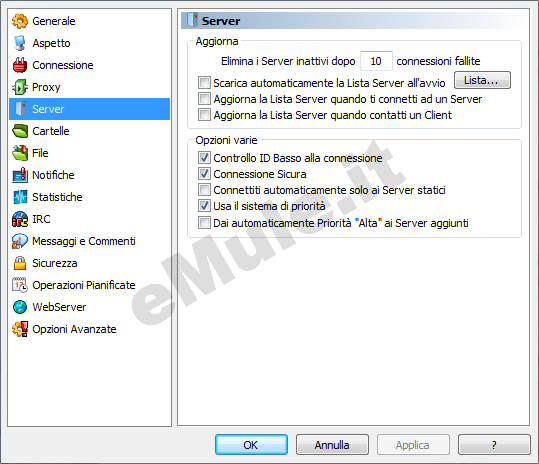
La lista dei server (in questo articolo spiego come fare per aggiornarla) presenta alcune possibilità di settaggio alla voce Server del menù "Opzioni", fondamentali affinchè si possa usufruire della lista sicura che abbiamo scaricato.

Ti consiglio pertanto vivamente di adguare le tue opzioni a quelle mostrate nell'immagine qui sotto:


Elimina i Server inattivi dopo X connessioni fallite: eMule eliminerà dalla lista tutti i server che non risponderanno per X volte consecutive ad un tentativo di connessione.
  • X troppo alto: si rischia di lasciare in lista dei server in disuso o impossibili da raggiungere o non funzionanti.
  • X troppo basso: se cade la linea del telefono, eMule tenta comunque di connettersi ai server (invano) rischiando quindi di eliminare server funzionanti a causa della linea.
Scarica automaticamente la Lista Server all'avvio: da non farsi. Seguire piuttosto i semplici passi di questa guida.

Aggiorna la Lista Server quando contatti un Client: idem con patate. Se hai seguito la guida, avrai a disposizione server sicuri senza il bisogno che nessun Client in contatto te ne suggerisca altri.

Controllo ID Basso alla connessione: se una volta si è ottenuto un ID Alto, questa funzione presume che si siano configurate le porte correttamente, perciò disconnette eMule da un server se ottiene un ID Basso.

Connessione sicura: eMule effettuerà un solo tentativo di connessione (a Server) per volta, piuttosto che inviare richiesta a tanti per poi collegarsi al primo che riesce a rispondere.

Connettiti automaticamente solo ai Server Statici: spuntando questa opzione eMule si connetterà automaticamente solo a quei server impostati come "statici" (tasto destro sul server, Aggiungi alla Lista dei Server Statici).

Usa il sistema di priorità: a ciascun server può essere assegnata una priorità. Essa suggerisce ad eMule quali server preferire nel connettersi alla rete. Il modo migliore per fare questo è, una volta aggiornata la lista server, impostare priorità alta ai primi 4 o 5 della lista Server (vedi figura sotto). Così facendo, quando premi il tasto "Connetti" sai già che ti collegherai ad uno di questi.


Dai automaticamente Priorità "Alta" ai server aggiunti: per carità. Nel giro di qualche giorno te li ritroveresti tutti con priorità alta, il che renderebbe inutile la priorità stessa. Gratis il programma per scaricare più velocemente! Speed Downloading

venerdì 20 marzo 2009

Configurare il Firewall di Windows Vista

0 commenti

Scarica eMule gratis e accedi alla rete P2P piú veloce del mondo!

Quanto detto per il firewall di Windows XP vale anche per quello di Windows Vista: se potete, fatene a meno in quanto è più d'impaccio che di utilità.

In caso però vogliate effettuare una configurazione per rendere eMule compatibile con il firewall, (utilizzando la visualizzazione classica) vai su Start e, sotto Protezione clicca su Consenti programma con Windows Firewall. All'avviso "Per continuare è necessaria l'autorizzazione dell'utente" scegli Continua.


Aperta la schermata principale del Firewall, clicca su Eccezioni e di lì su Aggiungi Programma.


Se eMule è presente nell'elenco (1) selezionalo, in caso contrario (2) vai ad aggiungerlo alla lista cliccando su Sfoglia... e selezionando eMule.exe dal disco fisso.


Dai l'OK e, una volta controllato che la regola emule sia spuntata, il gioco è fatto.


Gratis il programma per scaricare più velocemente! Speed Downloading

giovedì 19 marzo 2009

Configurare il Firewall di Windows XP

0 commenti

Scarica eMule gratis e accedi alla rete P2P piú veloce del mondo!


Mettiamo subito in chiaro una cosa: il firewall integrato di Windows XP è una patacca, ed in quanto tale non solo è poco affidabile ma funge da ostacolo per il nostro eMule.

Quindi non prenderlo come un consiglio ma come un ordine: dal desktop vai su Start-->Impostazioni-->Connessioni di Rete--> clicca col destro sulla tua connessione ad internet -->Proprietà-->Avanzate--> togli il segno di spunta da "Proteggi il computer e la rete", quindi chiudi la connessione qualora sia aperta e ricollegati.

Se il tuo pc usa invece il Service Pack 2 di Microsoft le cose possono essere un pò meno drastiche e la cosa migliore è una sua configurazione semplice ed intelligente:

Start-->Pannello di controllo-->Connessioni di Rete--> clicca col destro sulla connessione ad internet -->Proprietà-->Avanzate. Ecco la schermata che ti si presenta:


Checka la casella (come vedi nell'immagine) e clicca su Impostazioni.


Anche qui checka le caselle come da figura, dopodichè clicca su Aggiungi per far conoscere al tuo firewall le porti che usa eMule. Se non ricordi i codici delle porte in uso, apri eMule e vai su Opzioni-->Connessione-->Porta del client.
Di norma consiglio di impostarle come si vedono in figura, cioè 4662 per la TCP e 4672 per la UDP. Copia quindi tutti i dati che vedi scritti in rosso: l'asterisco in figura significa che qualora tu na abbia impostate delle altre e non intendi cambiarle, inserisci quelle che stai usando.


Ok, riavvia la connessione ed il gioco è fatto.
Gratis il programma per scaricare più velocemente! Speed Downloading

lunedì 9 marzo 2009

Configurazione Connessione

0 commenti

Scarica eMule gratis e accedi alla rete P2P piú veloce del mondo!

EmediateAd
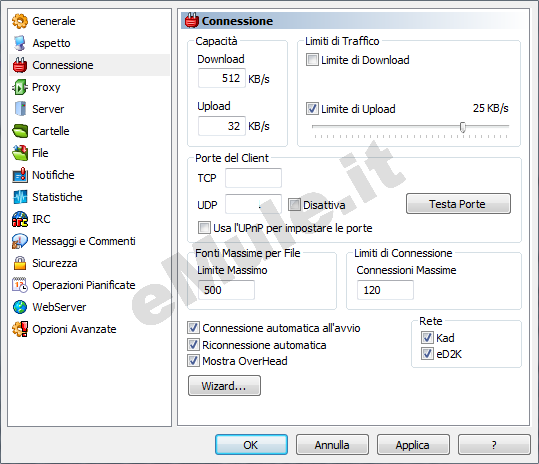
I settaggi che incidono di più sul funzionamento e sulle prestazioni di eMule sono indubbiamente le opzioni di Connessione. Per mettervi mano (e ora ti spiego come farlo nel modo più semplice e veloce), vai su Opzioni-->Connessione e troverai la seguente schermata.


Riguardo la Capacità di Download ed Upload ed i Limiti di traffico, mi raccomando non ricopiare quanto vedi nell'immagine sopra ma semplicemente leggi questo post alla voce Limiti di connessione (il consiglio che ti do è comunque quello di leggerlo tutto, seguirlo passo-passo e poi tornare qui per le opzioni di Connessione).

Porte del client

Qui puoi invece ricopiare i valori della porta TCP e di quella UDP, attivando l'opzione Usa l'UPnP per impostare le porte: così, se il tuo router supporta l'UPnP, eMule aprirà da solo le porte senza bisogno di nessuna configurazione manuale.

Ora, se non lo sei già, connettiti alla rete ed2k (cliccando su "Connetti") poi vai alla sezione Server. Se nel riquadro in basso a destra "Le mie informazioni" compare la scritta ID Alto, tutto ok.


Se invece la scritta è ID Basso prova ad usare, in alternativa, i valori 4662 per la TCP e 4672 per la UDP, poi riconnettiti e controlla di nuovo.

Fonti massime e Limiti di connessione

Il valore da impostare lo trovi in base al tuo sistema operativo:
  • Windows 98: 100
  • Windows ME: 100
  • Windows 2000: 500
  • Windows XP: 500
  • Windows Vista: 500
  • Cellulari: 300
Lo stesso vale per i limiti di connessione:
  • Windows 98: 80 (no Kad*)
  • Windows ME: 80 (no Kad*)
  • Windows 2000: 500
  • Windows XP: 500
  • Windows Vista: 500
  • Cellulari: 80 (no Kad*)
*No Kad significa che devi disattivare la rete Kad. Quindi togli la spunta dalla casella Kad in basso a destra, alla voce Rete.

Altre Opzioni

Riconnessione automatica: se viene persa la connessione alla rete, eMule automaticamente cercherà di stabilirne un'altra.
Mostra OverHead: in questo modo eMule mostrerà nella barra in basso, vicino alle velocità totali di upload e download, anche la quantità di banda utilizzata per dialogare con server e client (e quindi sprecata). I valori di OverHead sono indicati tra parentesi, come in figura.


Gratis il programma per scaricare più velocemente! Speed Downloading

Configurazione Generale

0 commenti

Scarica eMule gratis e accedi alla rete P2P piú veloce del mondo!

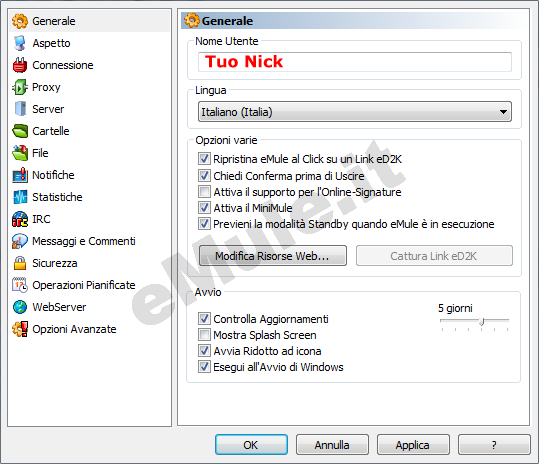
Nella maniera più immediata possibile, eccoti come configurare al meglio la sezione Generale (Opzioni-->Generale) di eMule. Quello che ti consiglio è di impostare tutti i parametri in base a come si vedono riportati nell'immagine qui sotto:


Ovviamente il Nome Utente e la Lingua restano a vostra discrezione.

Opzioni Varie

Il Beep in caso di errore è un monito qualora eMule rilevi un errore o un file corrotto.
Con l'opzione Ripristina all'apertura di un link eD2K si permette ad eMule di aggiungere dei server alla lista cliccando su dei link riservati ad esso, mediante la procedura descritta in questo post.
Abilitando invece Chiedi conferma prima di uscire, quando deciderete di chiudere eMule cliccando sula X in alto a destra riceverete una richiesta di conferma.
Attiva il MiniMule
fa sì che, se ridotto ad icona, con un click sull'icona stessa eMule vi mostrerà una piccola finestra in cui vengono riassunti i processi che sta effettuando.

Avvio

Controlla aggiornamenti: selezionando l'opzione eMule ricerca automaticamente il rilascio di nuove versioni ed avvisa l'utente dei ciò che riesce a rilevare. E' possibile impostare ogni quanti giorni eMule debba effettuare tale controllo.
Mostra Splash screen: se selezionata, viene mostrata un immagine all'avvio di eMule. Gratis il programma per scaricare più velocemente! Speed Downloading

Velocizzare eMule [tutorial]

0 commenti

Scarica eMule gratis e accedi alla rete P2P piú veloce del mondo!


In questa breve guida analizziamo passo-passo le configurazioni necessarie per ottimizzare la velocità di download di eMule.

Disattivare il firewall di Windows

Dal desktop, vai su Start-->Pannello di controllo. Qui clicca su Centro sicurezza PC e poi su Windows Firewall, in basso. Ignora l'inutile scritta "sconsigliato", disattiva e premi OK.


Connettersi alla rete Kad

E' importante ricordare che il massimo dell'efficienza con eMule lo si ottiene agganciandosi sia alla rete ed2k (eDonkey2000) sia alla rete Kad. La prima è un collegamento ad uno dei tanti server sparsi per il mondo, mentre la seconda fa sì che ogni utente funga allo stesso tempo sia da client che da server.
Connettersi ad un server della rete ed2k è molto semplice, basta un click su "Connetti", in alto a sinistra.

Per prima cosa, su eMule, assicurati che in Opzioni-->Generale la casellina "Cattura link ed2k" sia grigia (se la scritta è nera cliccaci e diventerà grigia): in questo modo il tuo sistema operativo processa i link riservati ad eMule.

Il link in questione è il seguente, cliccaci: http://www.nodes-dat.com
Giunto sulla pagina, clicca ora sul link indicato dalla freccia come si vede nell'immagine qui sotto.

eMule scaricherà da solo il file necessario e farà partire la connessione a Kad. Potete notare come la freccia in basso diventerà dapprima gialla (connessione in corso) e poi verde (connessione completata), come in figura.


Fonti massime per file

Clicca su Opzioni -->Connessione -->Fonti max per file: qui imposta il valore 500. Importante: se il sistema operativo che stai utilizzando è Windows 98, il valore che devi impostare è 100.

Offuscamento

Ti consiglio vivamente di attivare il protocollo di offuscamento, grazie al verranno nascosti agli occhi del tuo provider i dati inviati e ricevuti, mimetizzandoli da sequenze casuali piuttosto che provenienti dal programma eMule.
Per fare questo vai su Opzioni -->Sicurezza e qui abilita l'opzione Attiva il Protocollo di Offuscamento, come si vede in figura.


Limiti di connessione

Se non lo hai già fatto accuratamente durante il processo di installazione di eMule, devi impostare i parametri della tua linea. Per conoscerli, innanzitutto chiudi tutti i programmi in esecuzione che usano internet, poi clicca qui e, nella server list che appare, selezionane uno di quelli con la barra di colore verde. A questo punto attendi la fine del test e riporta i dati di download e upload ottenuti andando su Opzioni-->Connessione.
Come si vede nell'immagine sotto, tali dati vanni riportati alla voce Capacità. Mentre per quanto riguarda i Limiti di Traffico, abilita solo la casella Limite di Upload, impostando la barra all'80% del suo valore complessivo.


Conclusioni

Ultimo ma non meno importante suggerimento: ricordatevi ad ogni modo di non utilizzare, contemporaneamente ad eMule, altri programmi di scambio file p2p.

Per la configurazione delle Opzioni Generali, ti consiglio di leggere questo post.
Per la configurazione delle Opzioni di Connessione, ti consiglio di leggere questo post.

Quanto elencato finora solo le configurazioni di base tramite cui predisporre il vostro Mulo alla massima velocità. Ovviamente ad esse si può associare qualche trucchetto, di cui però parlerò nei prossimi articoli: ti consiglio di rimanere aggiornato iscrivendoti al feed di FreeMule! Gratis il programma per scaricare più velocemente! Speed Downloading

venerdì 6 febbraio 2009

Velocizzare eMule [video guida]

0 commenti

Scarica eMule gratis e accedi alla rete P2P piú veloce del mondo!


Emule, se configurato in maniera non idonea, può rivelarsi uno strumento del tutto inutile. Motivo per cui, senza un appropriato settaggio si rischia di utilizzare una minuscola parte di tutto il suo potenziale, perdendo gran parte del tempo in lunghe attese.

Per chi non ha il tempo o le competenze per ottimizzare le funzioni di Emule, noi di FreeMule forniamo questa piccola e molto semplice guida video che ti permetterà di aumentare la velocità di download.

Per seguire i passi della guida, apri eMule e clicca su "Opzioni" nel menu in alto. Dopodichè ricopia passo-passo sul tuo Mulo i settaggi che vengono illustrati nel video-tutorial.


Scarica eMule gratis e accedi alla rete P2P piú veloce del mondo! Gratis il programma per scaricare più velocemente! Speed Downloading
 

eMule gratis